Volumes & disques
Un volume est un disque de stockage rattaché à une VM. CloudStack distingue deux types de volumes :
| Type | Description |
|---|---|
| ROOT | Le disque système, créé automatiquement avec la VM. Il contient l'OS. |
| DATA | Un ou plusieurs disques de données supplémentaires, que vous ajoutez au besoin. |
Ajouter un disque de données
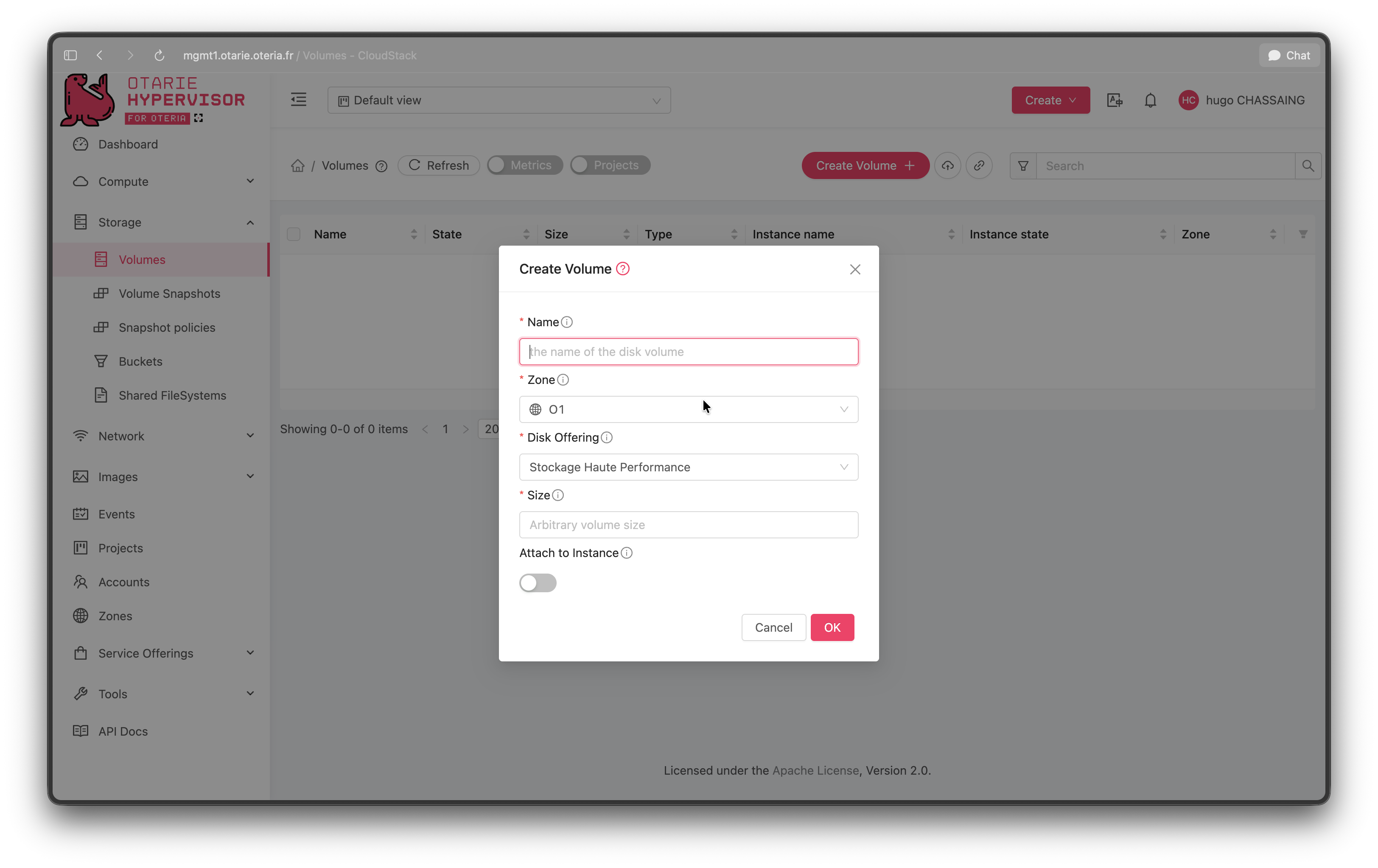
- Ouvrez Storage › Volumes puis cliquez sur « Create Volume ».
-
Choisissez un disk offering (taille / type) et une zone.
-
Une fois le volume créé, utilisez « Attach Disk » et sélectionnez la VM cible.
Utiliser le disque dans la VM
Un disque attaché est vierge : il faut le partitionner, le formater et le monter depuis le système. Exemple sous Linux :
lsblk                        # identifier le nouveau disque (ex. /dev/vdb)
sudo mkfs.ext4 /dev/vdb      # formater
sudo mkdir /mnt/data
sudo mount /dev/vdb /mnt/data
Montage permanent
Pour que le disque soit monté automatiquement au démarrage, ajoutez une entrée
correspondante dans /etc/fstab (de préférence via son UUID).
Détacher, redimensionner, supprimer
Depuis la fiche d'un volume, vous pouvez :
- Detach Disk : détacher le volume d'une VM (le disque ROOT ne se détache pas) ;
- Resize Volume : augmenter la taille (selon les offerings autorisés) ;
- Delete : supprimer définitivement le volume et ses données.
Redimensionnement
Agrandir un volume au niveau de CloudStack n'agrandit pas automatiquement la
partition ni le système de fichiers à l'intérieur de la VM. Il faut ensuite
étendre la partition (growpart) puis le système de fichiers (resize2fs,
xfs_growfs…).
Détacher proprement
Démontez le disque (umount) depuis la VM avant de le détacher dans OTARIE,
afin d'éviter toute corruption de données.