Utiliser un ISO
Un ISO est une image d'installation d'un système d'exploitation. Contrairement au template, la VM démarre vierge sur le média d'installation : vous réalisez vous-même l'installation de l'OS, comme sur une machine physique.
Template ou ISO ?
- Choisissez un template pour aller vite avec un système déjà prêt.
- Choisissez un ISO lorsque vous avez besoin d'un système précis, d'une version particulière, ou pour apprendre à installer un OS de A à Z.
1. Choisir ou ajouter un ISO
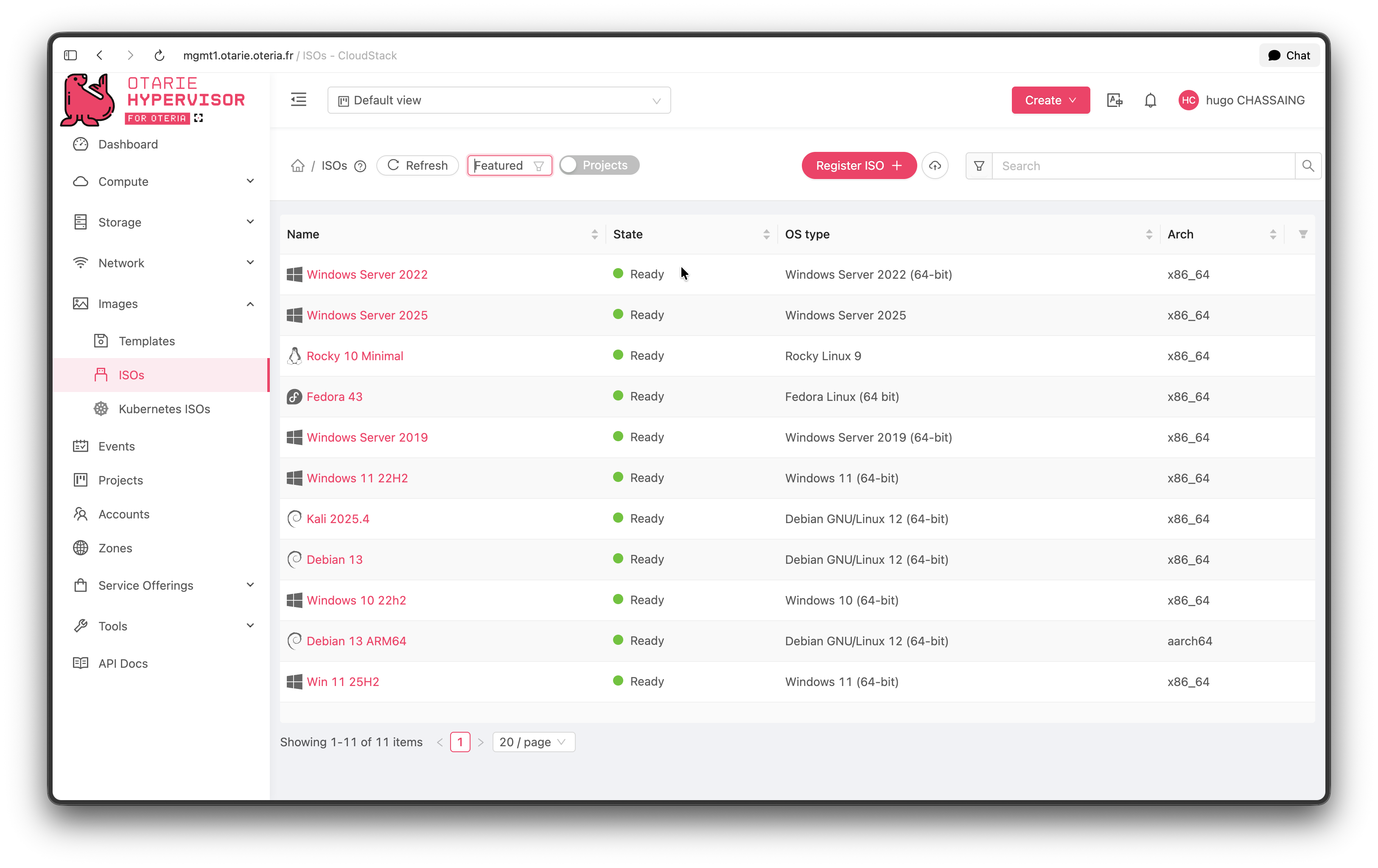
Des ISO courants sont déjà mis à disposition dans OTARIE (Images › ISOs).
2. Enregistrer un ISO
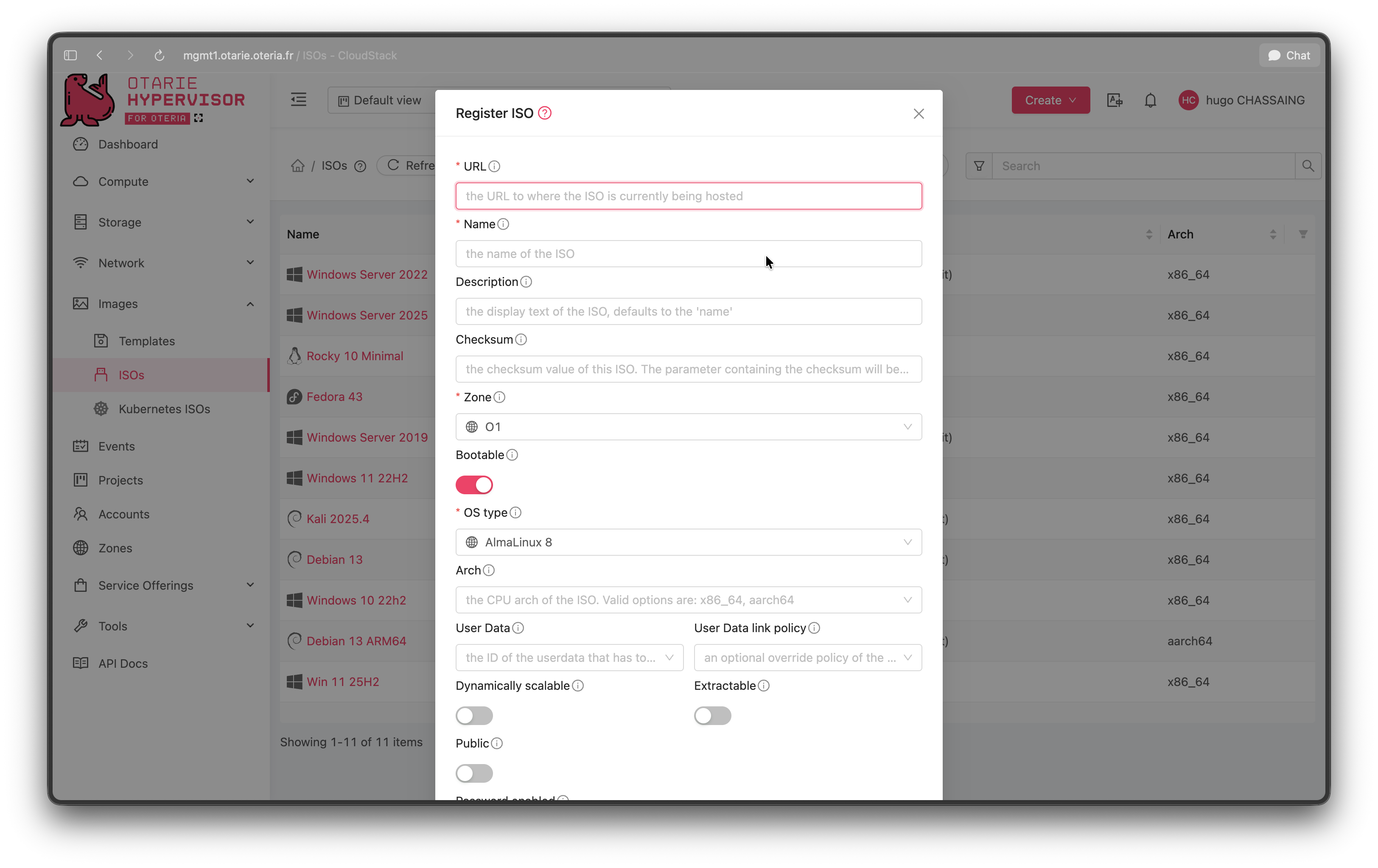
Si l'ISO recherché n'est pas dans le catalogue, ajoutez-le via Images › ISOs puis « Register ISO ». OTARIE télécharge alors l'image depuis l'URL que vous fournissez, vers le secondary storage.
| Champ | À renseigner |
|---|---|
| Name / Description | Un nom explicite (ex. debian-12-netinst). |
| URL | Le lien de téléchargement direct de l'image .iso. |
| Zone | La zone où rendre l'ISO disponible. |
| OS Type | Le système correspondant à l'image. |
| Bootable | Activé, pour pouvoir démarrer la VM dessus. |
L'URL doit être directe, sans redirection
La résolution de l'URL par OTARIE ne suit pas les redirections. Vous devez
donc fournir l'URL finale du fichier .iso, et non un lien qui renvoie
(HTTP 301/302) vers un miroir. Une URL qui redirige fera échouer le
téléchargement.
Beaucoup de liens « download » ou de miroirs redirigent automatiquement. Récupérez d'abord l'URL finale, par exemple avec :
Utilisez la dernière adresse location: renvoyée (celle qui pointe
directement sur le .iso) dans le champ URL.
Source fiable
Vérifiez que la source est de confiance et, si possible, contrôlez la somme de contrôle (checksum) de l'image après téléchargement.
3. Créer la VM à partir de l'ISO
- Lancez l'assistant de création (voir Créer une VM).
-
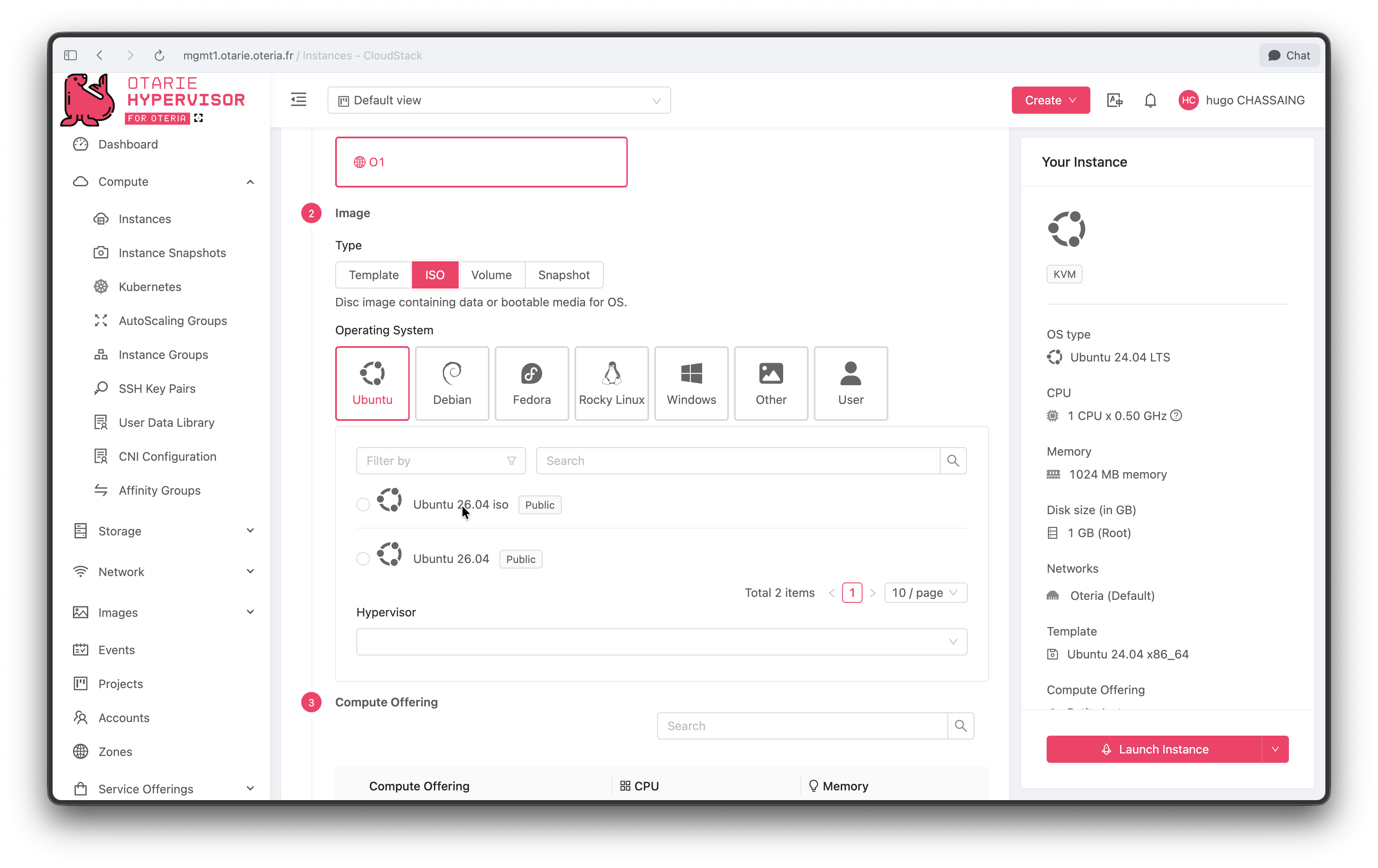
À l'étape source, sélectionnez l'onglet ISO puis l'image souhaitée.
-
Choisissez le gabarit (CPU / RAM), la taille du disque (assez grande pour accueillir l'OS) et le réseau.
- Lancez la VM.
Pas de clé SSH via cloud-init
Avec un ISO, cloud-init n'injecte pas de clé SSH automatiquement : vous créerez l'utilisateur et configurerez l'accès pendant l'installation de l'OS.
4. Installer le système via la console
- Une fois la VM en état
Running, ouvrez la console depuis sa fiche (View Console). - La VM démarre sur l'installateur de l'ISO.
- Suivez les étapes d'installation habituelles (langue, disque, utilisateur, mot de passe…).
- À la fin de l'installation, détachez l'ISO de la VM afin qu'elle redémarre sur le disque et non sur le média d'installation.
- Redémarrez la VM : elle démarre désormais sur le système installé.
Détacher l'ISO
Si la VM redémarre systématiquement sur l'installateur, c'est généralement que l'ISO est toujours monté. Détachez-le depuis la fiche de la VM puis relancez.