Utiliser un template
Un template est une image de VM dont le système d'exploitation est déjà installé et configuré. C'est la méthode la plus rapide pour obtenir une VM fonctionnelle.
La plupart des templates s'appuient sur cloud-init pour la première configuration (nom d'hôte, utilisateur, clé SSH…). Préparez donc une paire de clés SSH avant de créer la VM.
1. Générer une paire de clés SSH
La connexion aux VM déployées depuis un template se fait par clé SSH, et non par mot de passe. Vous devez donc disposer d'une paire de clés (une privée, une publique).
Dans un terminal :
Appuyez sur Enter pour accepter l'emplacement par défaut
(~/.ssh/id_ed25519) et définissez éventuellement une passphrase.
Vous obtenez deux fichiers :
| Fichier | Rôle |
|---|---|
id_ed25519 |
Clé privée : reste sur votre poste, ne la partagez jamais. |
id_ed25519.pub |
Clé publique : à fournir à OTARIE. |
Affichez le contenu de la clé publique pour la copier :
Ne partagez jamais votre clé privée
Seule la clé .pub (publique) doit être fournie à OTARIE. La clé privée
reste sur votre machine ; quiconque la possède peut se connecter à vos VM.
2. Enregistrer la clé publique dans OTARIE
- Dans OTARIE, ouvrez Compute › SSH Key Pairs.
- Cliquez sur « Create / Register SSH Key Pair ».
-
Donnez un nom à la clé (ex.
cle-prenom) et collez le contenu de votre fichierid_ed25519.pub.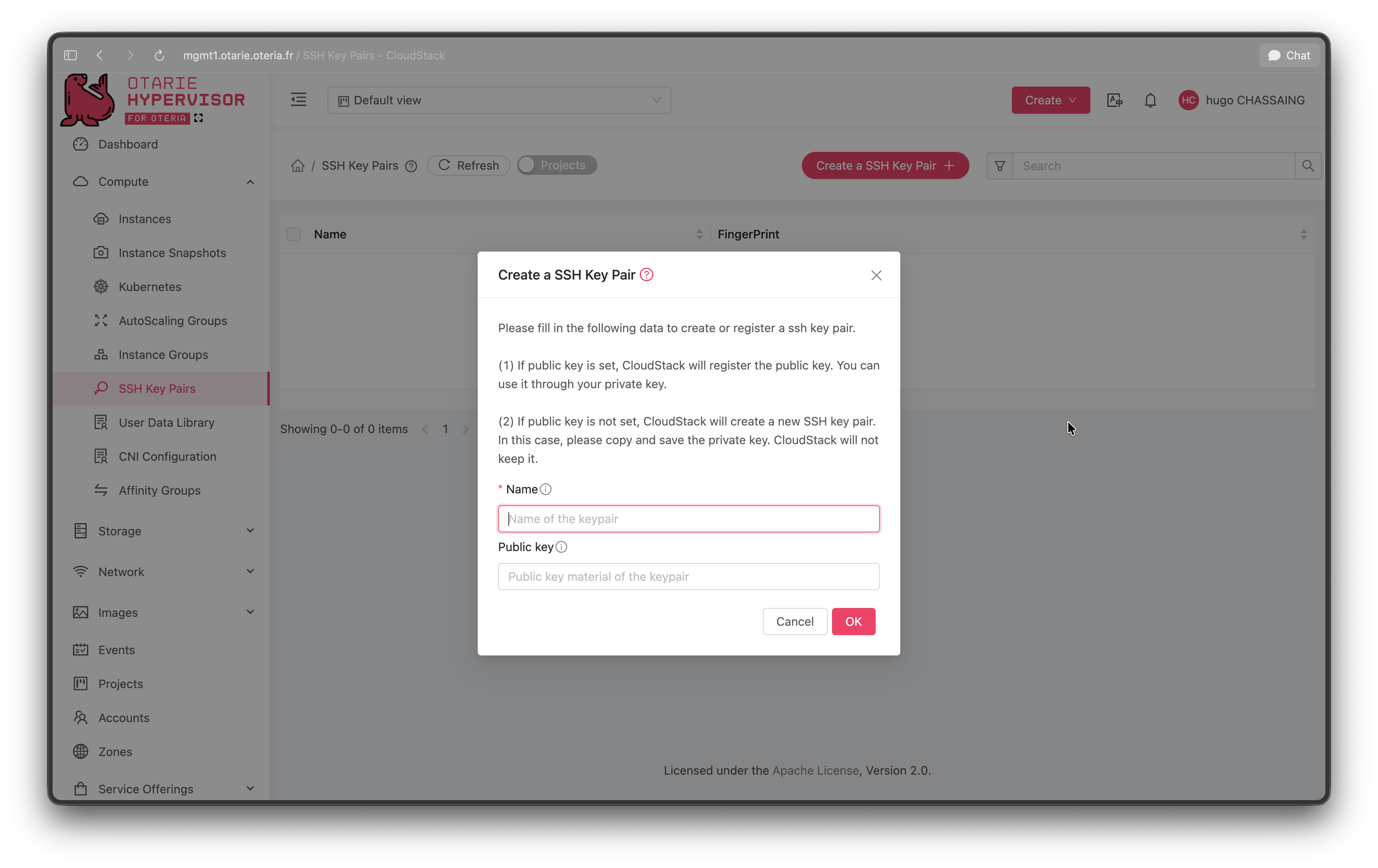
-
Validez. La clé est désormais disponible pour vos futures VM.
3. Créer la VM à partir d'un template
- Lancez l'assistant de création (voir Créer une VM).
-
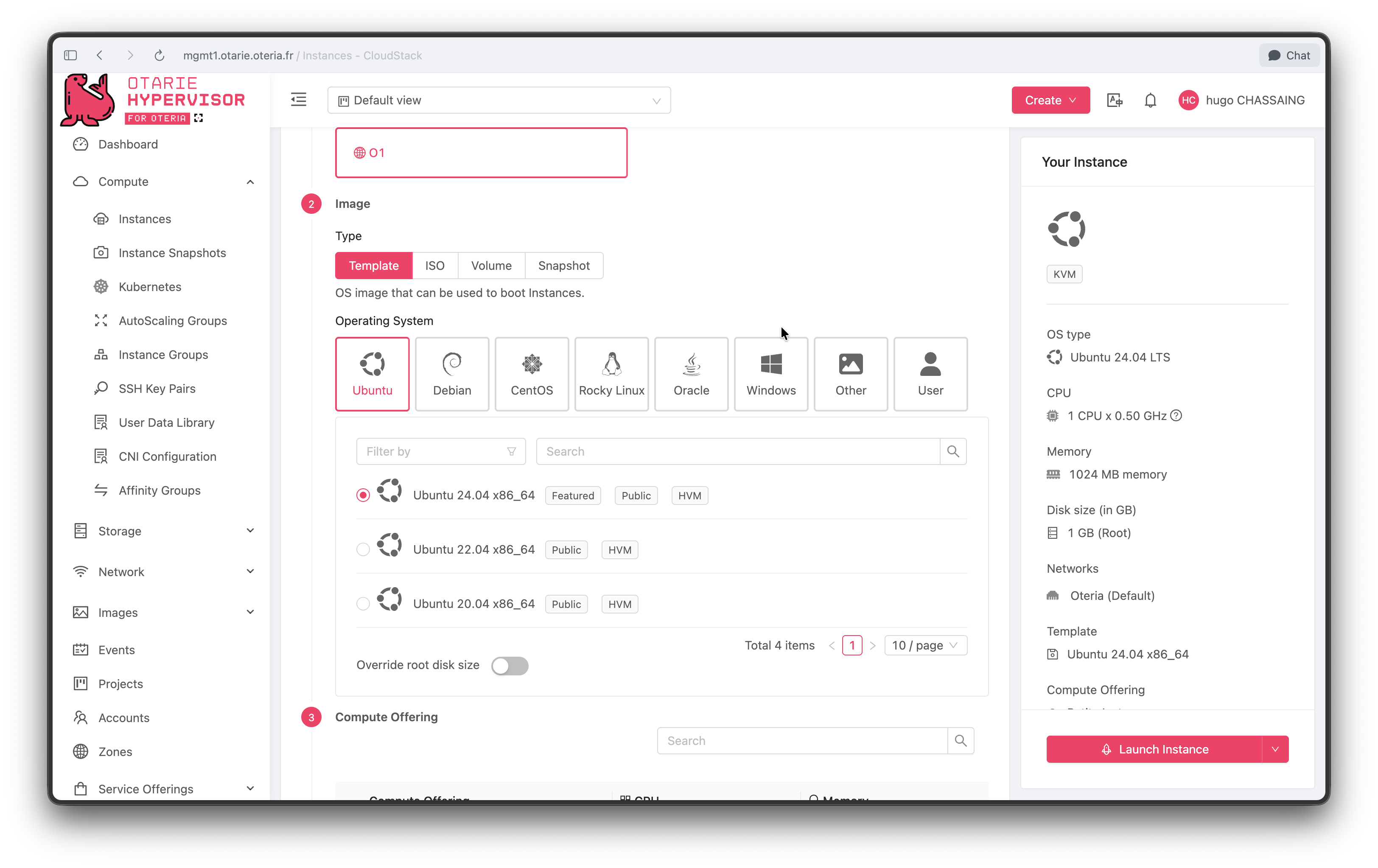
À l'étape source, sélectionnez l'onglet Template et choisissez le système souhaité (Debian, Ubuntu…).
-
Choisissez le gabarit (CPU / RAM), le disque et le réseau.
-
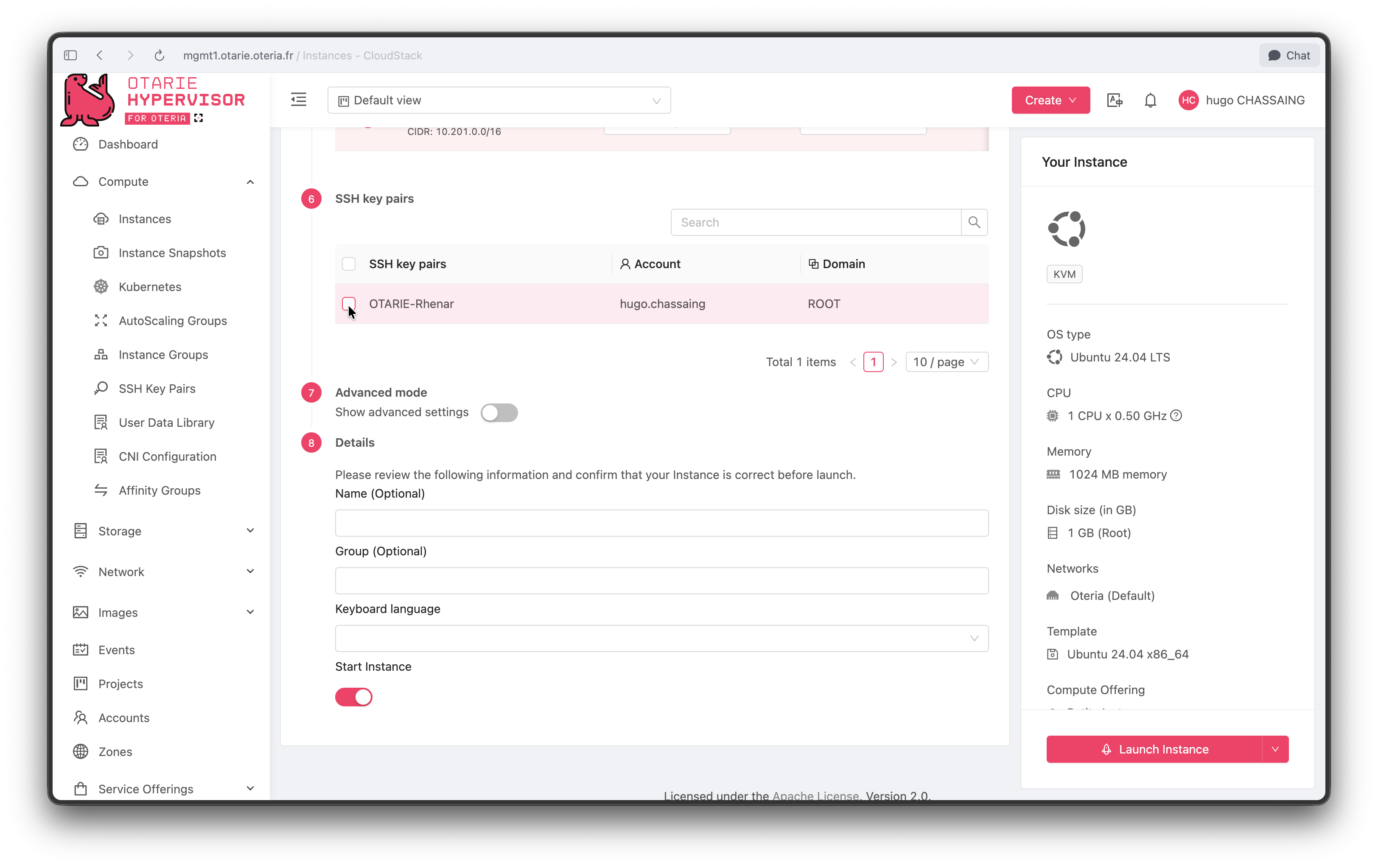
À l'étape SSH Key Pair, sélectionnez la clé enregistrée à l'étape 2. C'est cloud-init qui l'injectera automatiquement dans la VM au démarrage.
-
Lancez la VM et attendez l'état
Running.
4. Se connecter à la VM
Récupérez l'adresse IP de la VM sur sa fiche, puis connectez-vous en SSH.
Le nom d'utilisateur dépend du template (souvent debian, ubuntu ou cloud-user) :
Première connexion
Si vous avez défini une passphrase à la génération de la clé, elle vous sera demandée. Aucune saisie de mot de passe du compte n'est nécessaire : c'est la clé SSH qui vous authentifie.