Créer une VM
Cette page décrit les étapes générales de création d'une machine virtuelle sur OTARIE. Deux méthodes existent selon votre besoin :
- à partir d'un template (VM préinstallée) → voir Utiliser un template ;
- à partir d'un ISO (installation manuelle d'un OS) → voir Utiliser un ISO.
Lancer l'assistant de création
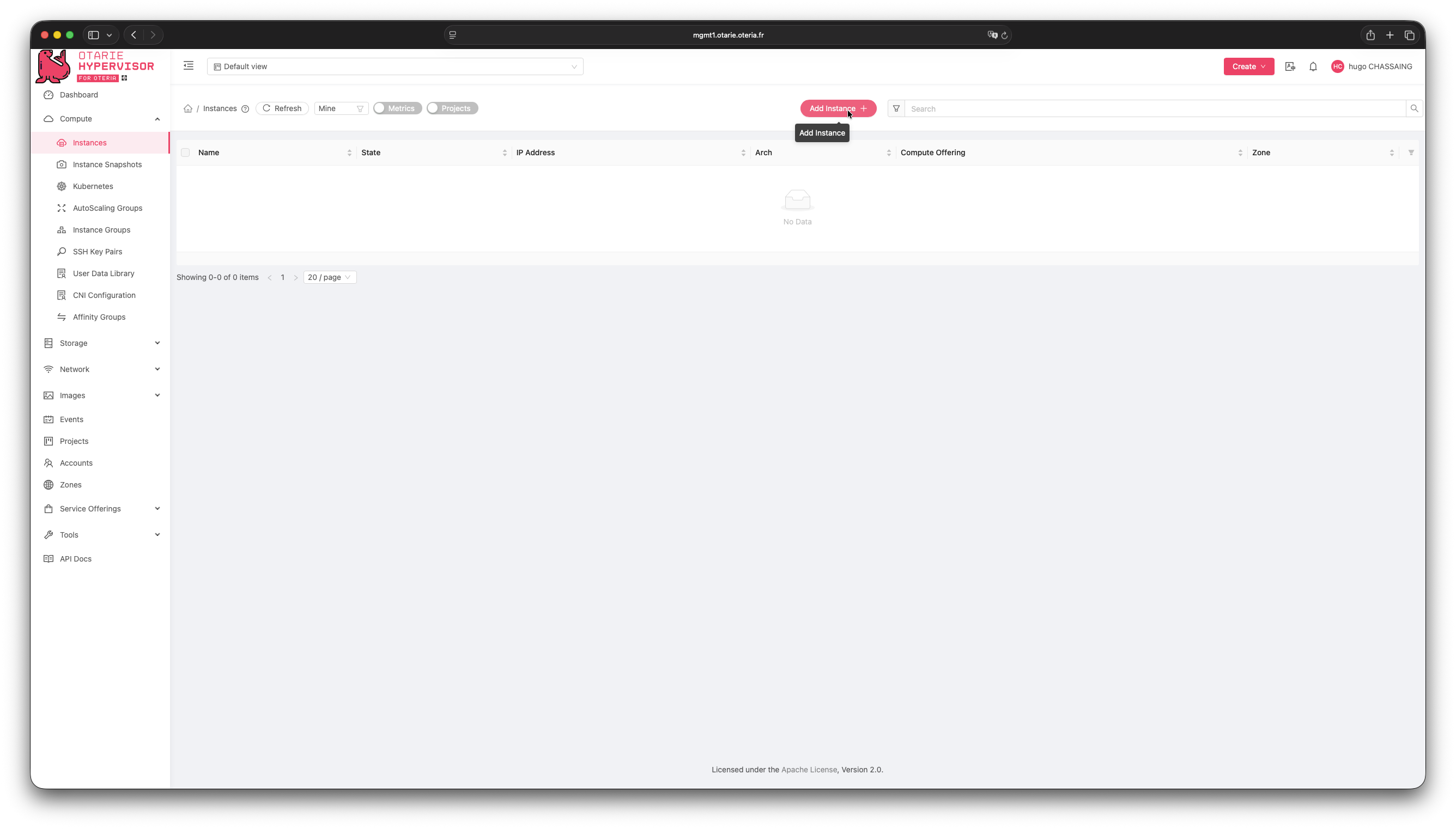
- Depuis le tableau de bord, ouvrez le menu Compute › Instances.
-
Cliquez sur le bouton « Add Instance » (Ajouter une instance).
Renseigner les paramètres
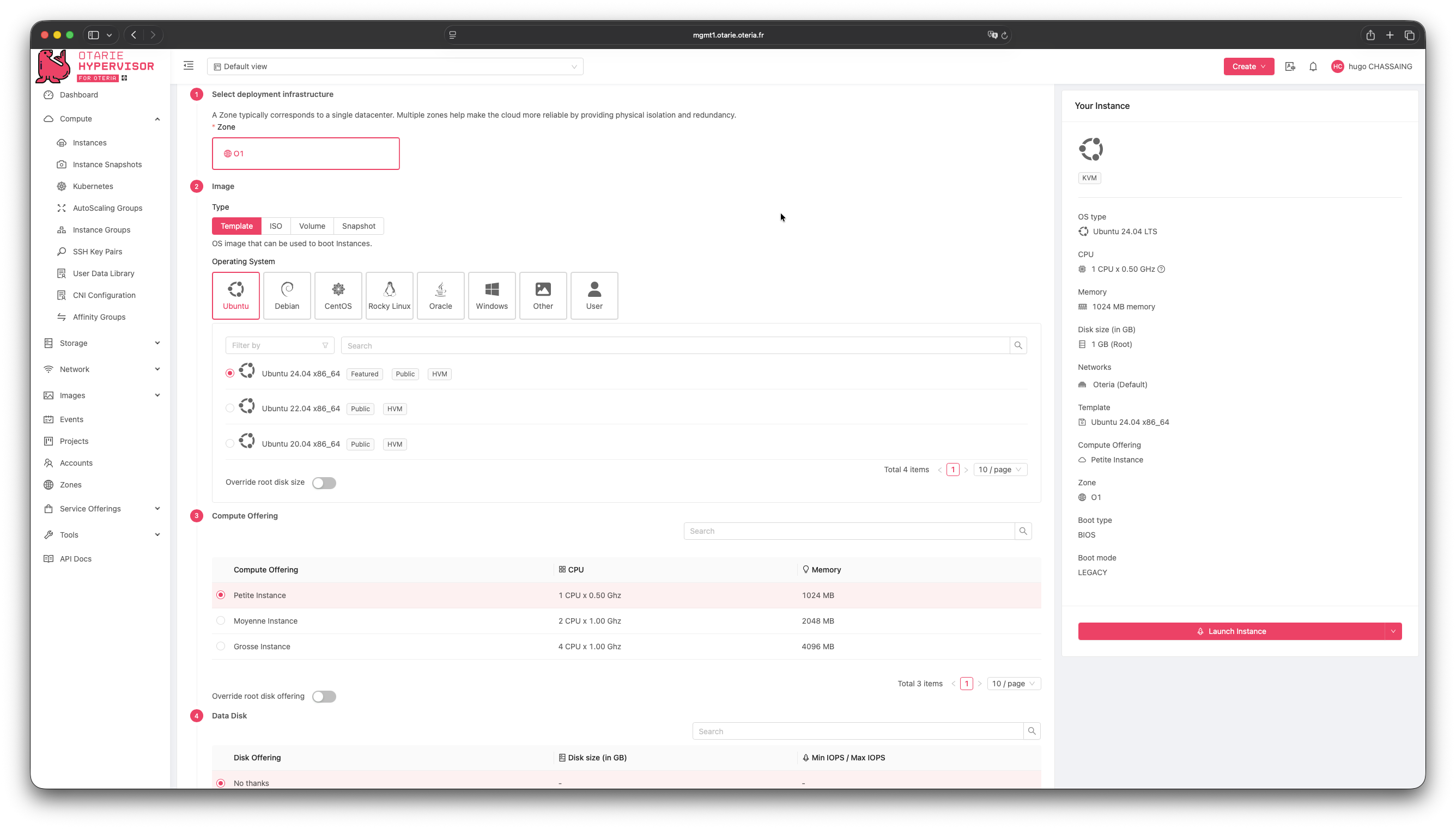
L'assistant vous guide à travers plusieurs étapes :
| Étape | Description |
|---|---|
| Zone | La zone géographique / le datacenter où déployer la VM. |
| Template ou ISO | La source de la VM (voir les guides dédiés). |
| Compute offering | Le gabarit : nombre de vCPU et quantité de RAM. |
| Disk offering | La taille du disque de stockage. |
| Network | Le réseau sur lequel la VM sera connectée. |
| Nom | Un nom clair pour retrouver facilement votre VM. |
Bien nommer sa VM
Utilisez un nom explicite, par exemple prenom-tp-reseau ou nom-debian-test.
Cela évite les confusions lorsque plusieurs VM sont en cours d'exécution.
Lancer et suivre la VM
- Vérifiez le récapitulatif puis cliquez sur « Launch Instance ».
-
La VM apparaît dans la liste des instances avec l'état
Starting, puisRunningune fois démarrée.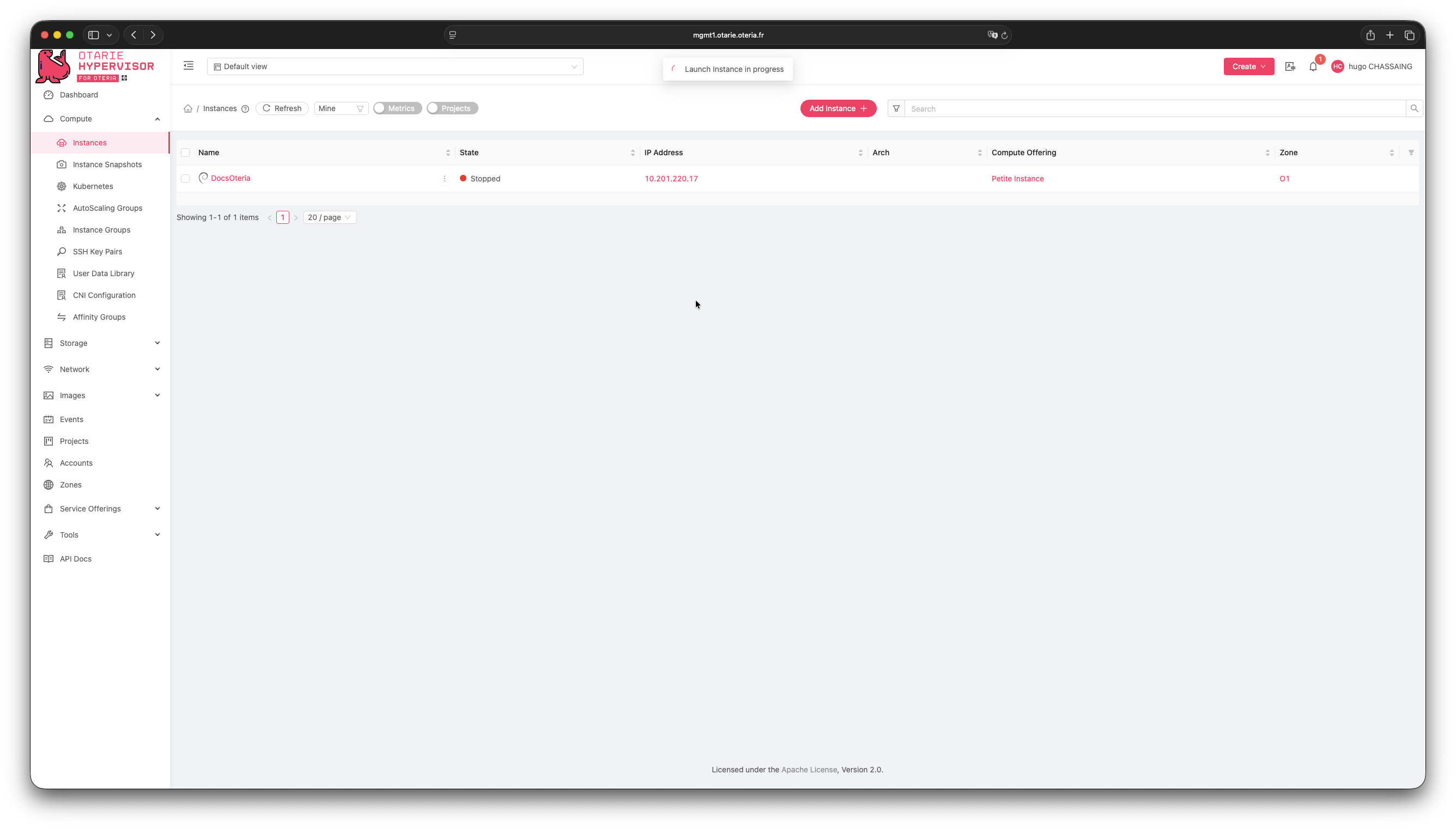
Gérer une VM existante
Depuis la fiche d'une instance, vous pouvez :
- Stop / Start : éteindre ou démarrer la VM ;
- Reboot : redémarrer la VM ;
- Console (View Console) : ouvrir un accès écran/clavier dans le navigateur ;
- Destroy : supprimer définitivement la VM.
Suppression définitive
L'action Destroy supprime la VM et ses données. Assurez-vous d'avoir sauvegardé ce dont vous avez besoin avant de confirmer.