Réseau & accès
Par défaut, une VM créée sur OTARIE reçoit une adresse IP publique dans le réseau d'OTERIA. Elle est donc directement joignable (SSH, web…) depuis le réseau d'OTERIA, sans configuration supplémentaire. Cette page présente les briques réseau de CloudStack pour contrôler cet accès et exposer vos services plus largement.
Selon la configuration de votre réseau
CloudStack propose plusieurs modèles de réseau. Selon la zone utilisée sur OTARIE, vous rencontrerez soit des security groups, soit un routeur virtuel avec IP publique et port forwarding. Pour des topologies multi-niveaux, on utilise un VPC (voir la section Les VPC plus bas). Toutes ces approches sont décrites ci-dessous.
Le routeur virtuel
Chaque réseau isolé dispose d'un routeur virtuel géré automatiquement par CloudStack. Il fournit :
- le DHCP (attribution des IP privées) ;
- le DNS interne ;
- le NAT vers l'extérieur ;
- le pare-feu et le port forwarding.
Vous n'avez pas à l'administrer : il est créé et maintenu par la plateforme.
Adresse IP publique
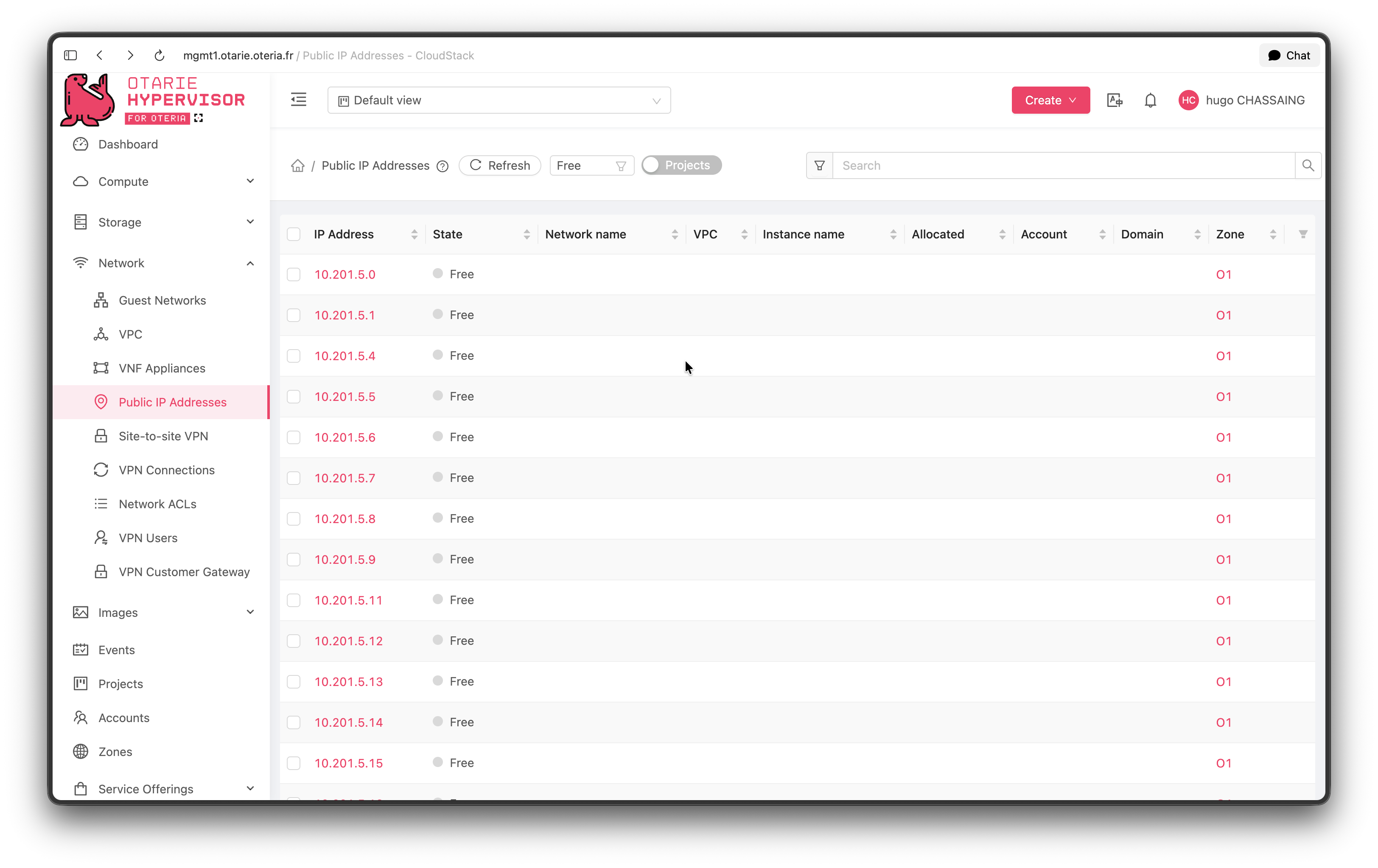
Par défaut, chaque VM reçoit une IP publique dans le réseau d'OTERIA, attribuée automatiquement à sa création (vous ne l'acquérez pas manuellement). La VM est donc accessible par défaut depuis le réseau d'OTERIA. Vous retrouvez cette IP dans Network › Public IP Addresses.
C'est sur cette IP que se configurent le port forwarding et les règles de pare-feu, pour restreindre l'accès ou exposer la VM au-delà du réseau d'OTERIA.
Port forwarding (redirection de port)
Le port forwarding relie un port de l'IP publique à un port privé de votre VM. C'est ainsi qu'on ouvre l'accès SSH ou un service web.
- Depuis l'IP publique, ouvrez l'onglet Port Forwarding.
- Créez une règle, par exemple pour le SSH :
| Public port | Private port | Protocole | Destination |
|---|---|---|---|
| 22 | 22 | TCP | votre VM |
| 80 | 80 | TCP | votre VM |
Vous pouvez ensuite vous connecter via l'IP publique :
Pare-feu (firewall)
Ouvrir un port forwarding ne suffit pas toujours : il faut aussi autoriser le trafic dans les règles de firewall de l'IP publique (par CIDR source, port et protocole).
Restreindre la source
Limitez l'ouverture à ce qui est nécessaire. Pour un accès personnel,
restreignez la règle à votre adresse IP plutôt que d'ouvrir à 0.0.0.0/0.
Security groups
Dans les zones qui utilisent ce modèle, l'accès est contrôlé par des security groups : des ensembles de règles ingress (entrant) et egress (sortant) appliqués directement à la VM.
- Ouvrez Network › Security Groups et créez un groupe.
- Ajoutez une règle ingress pour autoriser le SSH :
| Type | Protocole | Port | CIDR |
|---|---|---|---|
| Ingress | TCP | 22 | x.x.x.x/32 (votre IP) |
- Sélectionnez ce security group au moment de créer la VM.
Sécurité
N'ouvrez que les ports strictement nécessaires et privilégiez toujours l'authentification par clé SSH plutôt que par mot de passe.
Les VPC (Virtual Private Cloud)
Un VPC (Virtual Private Cloud) est un cloud privé virtuel : un espace réseau isolé dans lequel vous définissez votre propre topologie, avec plusieurs sous-réseaux (appelés tiers) reliés entre eux. Là où un réseau isolé simple ne propose qu'un seul segment, le VPC permet de bâtir une architecture multi-niveaux (par exemple : un tier « web » exposé et un tier « base de données » privé).
Réseau isolé simple ou VPC ?
| Critère | Réseau isolé | VPC |
|---|---|---|
| Nombre de sous-réseaux | 1 seul | Plusieurs tiers |
| Isolation entre segments | Non | Oui, via Network ACL |
| Contrôle du trafic | Firewall / security groups | Network ACL par tier |
| Routage interne | Non | Assuré par le routeur du VPC |
| VPN site-à-site, private gateway | Non | Oui |
| Cas d'usage | Une poignée de VM | Architecture réaliste multi-tiers |
Comment c'est structuré
graph TD
    NET[Internet / Réseau public] --> VR
    subgraph VPC["VPC : 10.1.0.0/16"]
        VR[Routeur du VPC<br/>Source NAT · DHCP · DNS · routage]
        VR --> T1
        VR --> T2
        subgraph T1["Tier Web : 10.1.1.0/24"]
            W1[VM web-1]
            W2[VM web-2]
        end
        subgraph T2["Tier BDD : 10.1.2.0/24"]
            D1[VM db-1]
        end
    end
    ACL1>Network ACL web] -.contrôle.-> T1
    ACL2>Network ACL bdd] -.contrôle.-> T2
Les briques d'un VPC :
| Élément | Rôle |
|---|---|
| VPC | Le conteneur. Il possède un CIDR global (ex. 10.1.0.0/16) : tous les tiers doivent être des sous-réseaux de ce bloc. |
| Tier | Un sous-réseau du VPC (ex. 10.1.1.0/24). Chaque tier héberge des VM et se comporte comme un segment isolé. |
| Routeur du VPC | Un unique routeur virtuel qui relie tous les tiers, assure le routage interne, le DHCP, le DNS et la sortie vers Internet (source NAT). |
| Network ACL | Les listes de règles (allow/deny) appliquées à chaque tier pour contrôler le trafic entrant/sortant. Elles remplacent les security groups dans un VPC. |
Un routeur pour tout le VPC
Contrairement aux réseaux isolés (un routeur par réseau), un VPC n'a qu'un seul routeur virtuel qui gère l'ensemble des tiers. C'est lui qui permet aux VM de tiers différents de communiquer, à condition que les Network ACL l'autorisent.
1. Créer le VPC
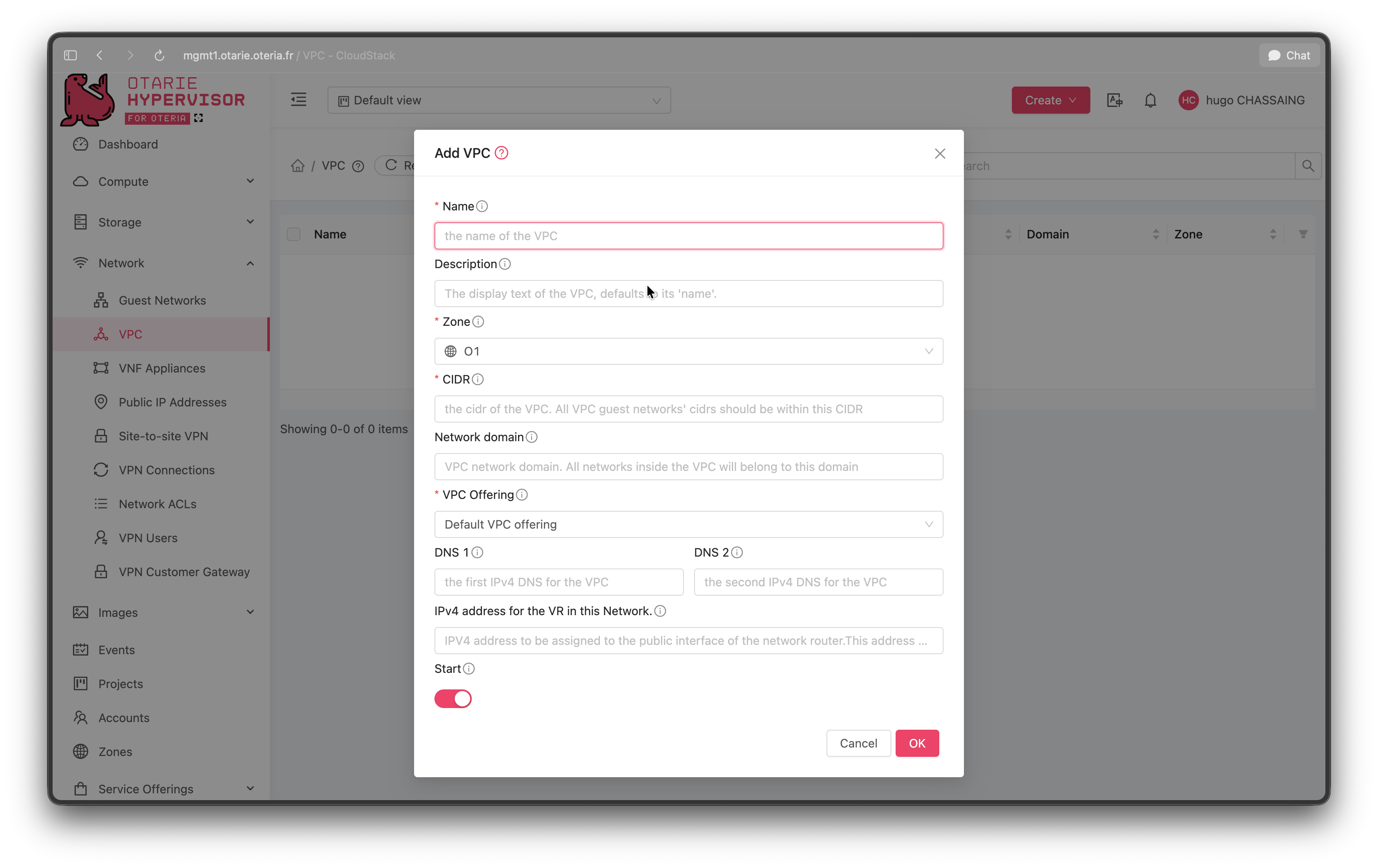
- Ouvrez Network › VPC puis cliquez sur « Add VPC ».
- Renseignez :
- un nom ;
- le CIDR (super-réseau), par exemple
10.1.0.0/16; -
éventuellement les serveurs DNS.
2. Ajouter des tiers
Depuis la vue du VPC, ajoutez un ou plusieurs tiers (« Add Tier / Add Network »). Pour chaque tier :
- un nom (ex.
web,bdd) ; - un network offering de type VPC ;
- une passerelle et un masque qui définissent le sous-réseau
(ex. gateway
10.1.1.1, netmask255.255.255.0→ tier10.1.1.0/24) ; - la Network ACL à associer.
Les tiers doivent tenir dans le CIDR du VPC
Chaque sous-réseau de tier doit être inclus dans le CIDR global du VPC et
ne pas chevaucher un autre tier. Avec un VPC en 10.1.0.0/16, des tiers
en 10.1.1.0/24 et 10.1.2.0/24 sont valides.
3. Contrôler le trafic avec les Network ACL
Une Network ACL est une liste de règles évaluées dans l'ordre ; chaque règle
autorise (Allow) ou bloque (Deny) un trafic selon sa direction, son
protocole, son port et son CIDR source/destination.
Exemple pour un tier « web » qui doit être joignable en HTTP/HTTPS et SSH, et parler au tier « bdd » :
| N° | Direction | Protocole | Port | CIDR | Action |
|---|---|---|---|---|---|
| 1 | Ingress | TCP | 80, 443 | 0.0.0.0/0 |
Allow |
| 2 | Ingress | TCP | 22 | x.x.x.x/32 |
Allow |
| 3 | Egress | TCP | 3306 | 10.1.2.0/24 |
Allow |
Et sur le tier « bdd », on n'autorise en entrée que le tier web :
| N° | Direction | Protocole | Port | CIDR | Action |
|---|---|---|---|---|---|
| 1 | Ingress | TCP | 3306 | 10.1.1.0/24 |
Allow |

*Placeholder : édition des règles d'une Network ACL.*
ACL vs security group
Une Network ACL s'applique à tout un tier (tous ses membres), alors qu'un security group s'attache à des VM individuelles. Dans un VPC, c'est l'ACL qui gouverne les échanges entre tiers et vers l'extérieur.
4. Déployer des VM dans les tiers
Lors de la création d'une VM, sélectionnez comme réseau le tier souhaité du VPC. La VM reçoit alors une IP privée dans le sous-réseau du tier et communique avec les autres tiers via le routeur du VPC (dans la limite des ACL).
5. Exposer les services (NAT & IP publiques)
Comme pour un réseau isolé, on rend un service accessible depuis l'extérieur en acquérant une IP publique sur le VPC, puis en la configurant :
- Static NAT : mappe une IP publique 1:1 vers une VM (toute la VM est exposée sur cette IP) ;
- Port forwarding : redirige un port de l'IP publique vers un port privé d'une
VM (ex.
22 → 22), comme vu plus haut ; - Load balancing : répartit le trafic d'une IP publique vers plusieurs VM d'un tier (ex. deux VM web).
6. Connectivité avancée
Le VPC débloque des fonctionnalités réseau qu'un réseau isolé simple ne propose pas : VPN site-à-site, Private Gateway, Remote Access VPN et load balancing interne. Chacune est détaillée sur sa page dédiée :
Nettoyage
Un VPC mobilise un routeur virtuel et éventuellement des IP publiques qui comptent dans votre quota. Supprimez les tiers puis le VPC lorsque votre projet est terminé (voir Quotas & bonnes pratiques).